
Cara membuat folder di Google Drive penting kamu pahami agar file tersusun rapi dan mudah ditemukan. Dengan membuat folder baru, kamu bisa mengelompokkan dokumen, foto, dan video dengan lebih teratur.
Dulu mungkin masih mengandalkan flashdisk atau hard disk. Tapi sekarang, banyak yang beralih ke cloud storage karena lebih praktis. Kamu bisa mengakses file kapan saja selama ada internet, tanpa perlu repot pindah-pindah perangkat.
Google Drive jadi salah satu yang paling sering digunakan. Selain sudah tersedia secara default di Android, kapasitas gratis 15GB juga cukup untuk kebutuhan sehari-hari. Tidak heran kalau banyak file akhirnya tersimpan di sana.
Di Mamang Tech, hal seperti ini sering jadi perhatian. Semakin banyak file yang disimpan, biasanya semakin sulit juga mencarinya kalau tidak diatur dengan baik. Karena itu, penggunaan folder jadi penting. Dengan folder, file bisa lebih rapi dan mudah ditemukan saat dibutuhkan.
Untungnya, Google Drive sudah menyediakan fitur untuk membuat folder. Tinggal digunakan dengan cara yang tepat supaya penyimpanan tetap terorganisir. Berikut langkah-langkah membuat folder di Google Drive.
Tutorial Membuat Folder di Google Drive
Kalau kamu ingin menyimpan file penting dari laptop atau HP ke Google Drive, sebaiknya tidak langsung dicampur begitu saja. Supaya lebih rapi dan mudah dicari, biasanya file perlu dipisahkan ke dalam folder khusus.
Baca Juga:
- Cara Upload File ke Google Drive dari PC Windows 11
- Cara Menghapus File di Google Drive Permanen
- Cara Memulihkan File Terhapus di Google Drive
Dengan cara ini, file penting tidak akan tertumpuk dengan file lain, jadi lebih mudah diakses kapan pun dibutuhkan. Berikut ini langkah-langkah untuk membuat folder di Google Drive
1. Langkah pertama, buka browser lalu cari Google Drive atau langsung akses ke drive.google.com
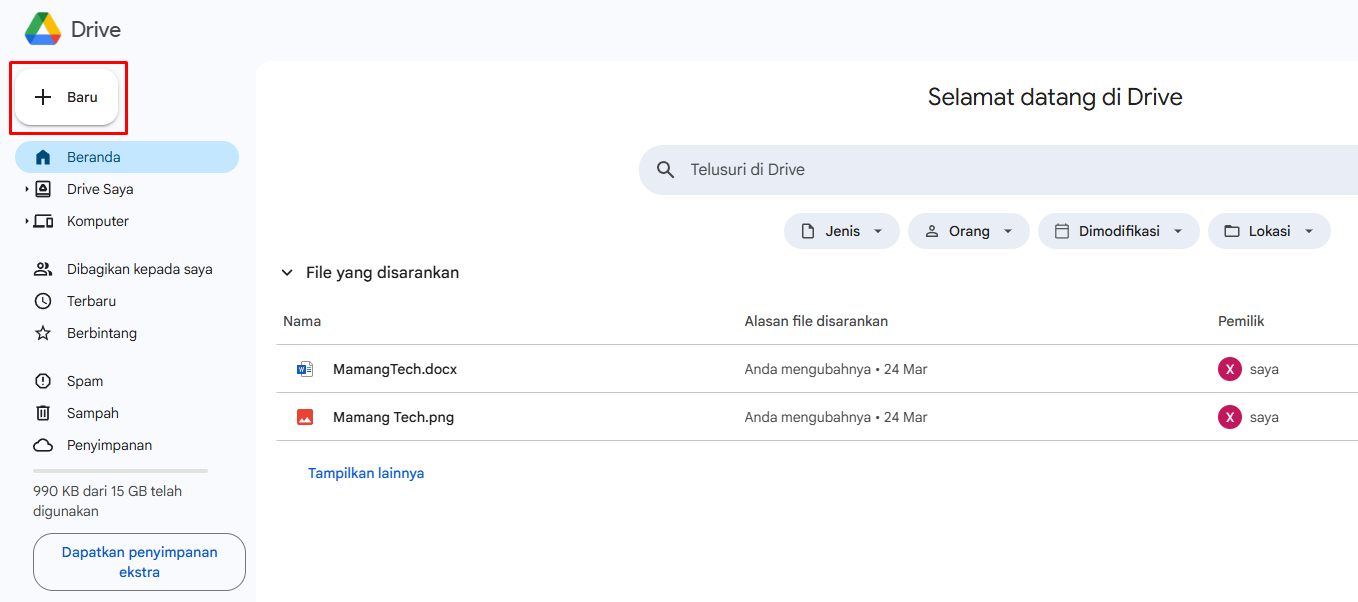
2. Setelah itu, login ke akun Google Drive seperti biasa. Jika sudah masuk, di halaman utama Google Drive cari tombol “Baru” (ikon tanda tambah) di bagian kiri atas, lalu klik tombol tersebut.
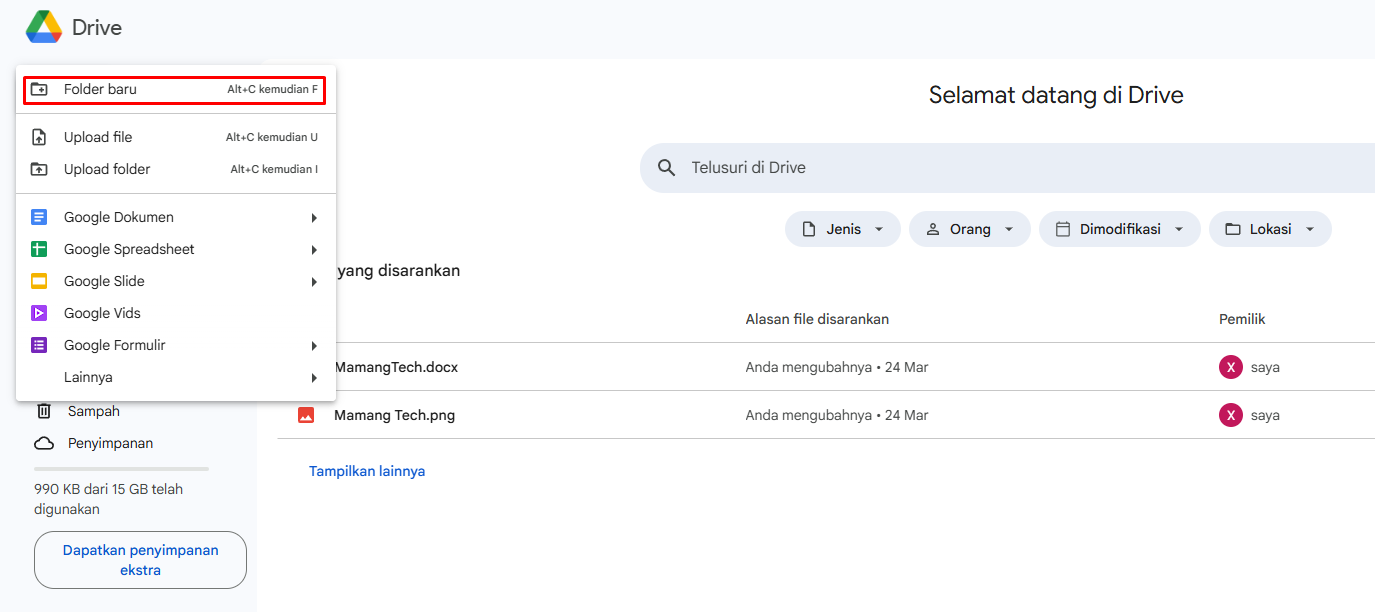
3. Setelah klik menu “Baru”, akan muncul beberapa opsi yang bisa ditambahkan ke Google Drive. Karena tujuannya membuat folder, pilih opsi “Folder” dari daftar yang tersedia.
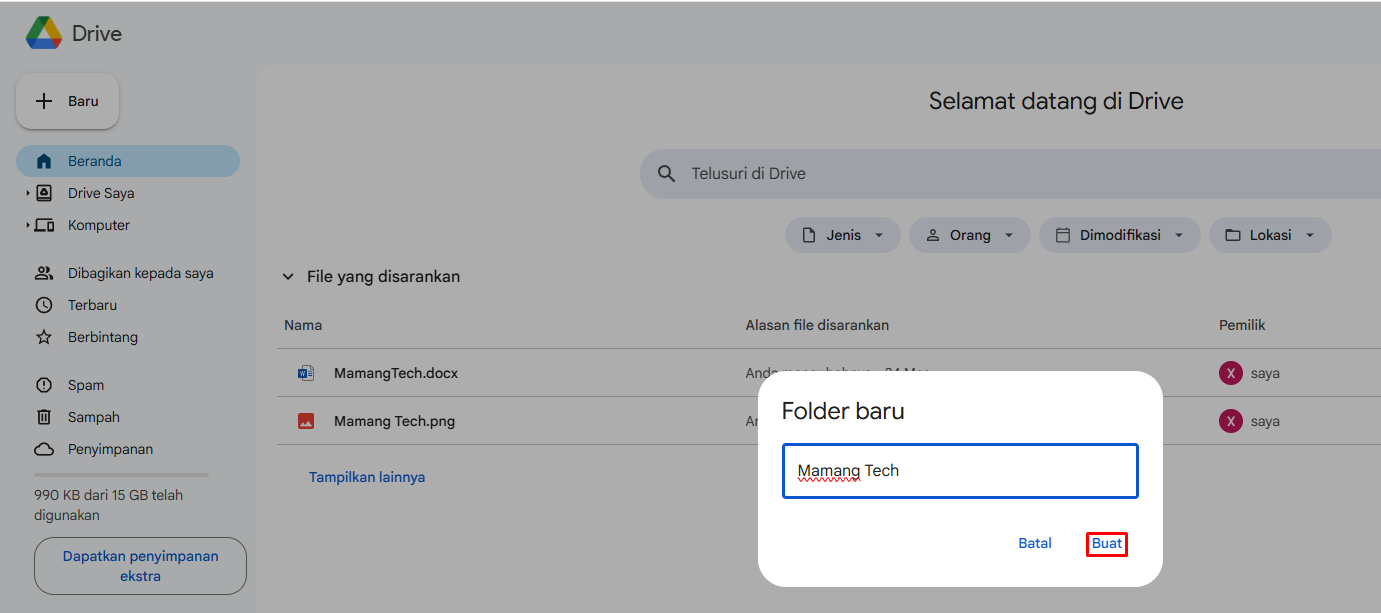
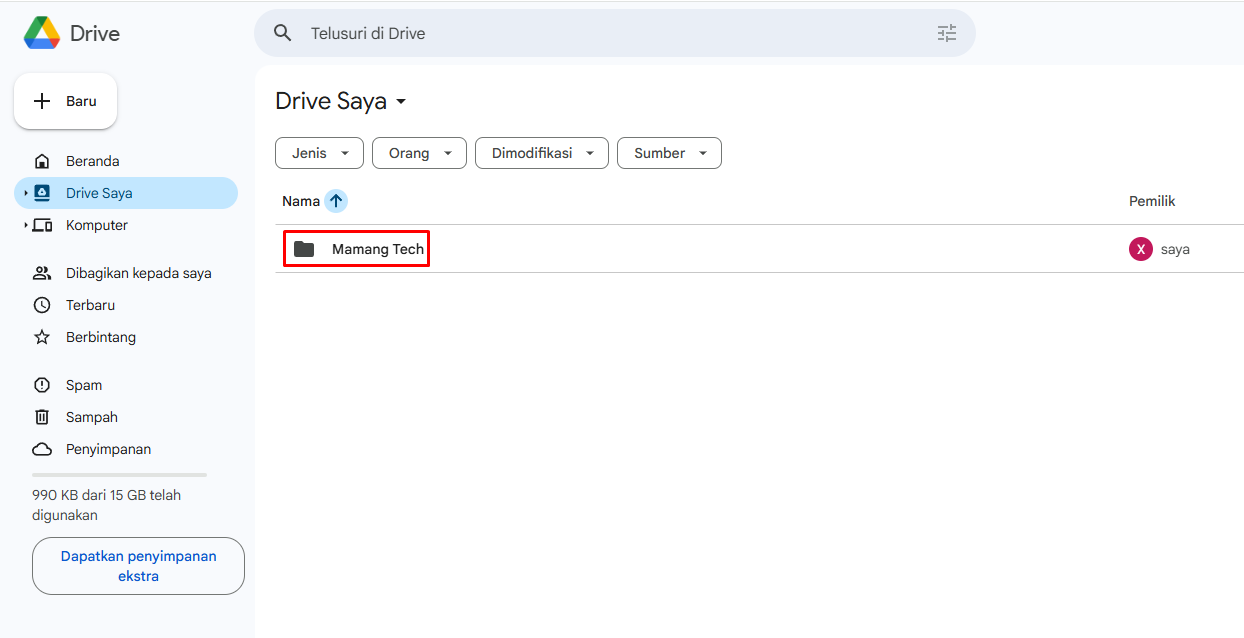
4. Setelah itu, akan muncul kolom untuk memberi nama folder. Masukkan nama sesuai kebutuhan, misalnya untuk contoh ini menggunakan nama “Mamang Tech”. Jika sudah, klik “Buat” dan folder akan langsung muncul di Google Drive.
5. Folder sudah berhasil dibuat dan langsung terlihat di halaman Google Drive. Selanjutnya, kamu bisa mulai memasukkan file ke dalam folder tersebut supaya lebih rapi dan mudah dicari.
Cara membuat folder di Google Drive sebenarnya sangat mudah dan bisa dilakukan hanya dalam beberapa langkah. Dengan membuat folder, kamu bisa mengatur file agar lebih rapi, terstruktur, dan mudah ditemukan kapan saja.
Selain itu, pengelolaan file yang baik juga akan membantu kamu bekerja lebih efisien tanpa harus membuang waktu mencari dokumen. Jadi, pastikan kamu mulai memanfaatkan fitur folder di Google Drive untuk mengatur semua file dengan lebih baik.
Tips Mengelola Folder di Google Drive
Agar penggunaan Google Drive semakin optimal, kamu perlu mengelola folder dengan baik. Ada beberapa tips sederhana yang bisa kamu terapkan.
- Pertama, gunakan struktur folder yang konsisten. Misalnya, selalu gunakan format yang sama untuk setiap kategori agar lebih mudah dikenali.
- Kedua, hindari membuat terlalu banyak folder di satu level. Sebaiknya gunakan subfolder agar tampilan tetap rapi dan tidak membingungkan.
- Selain itu, kamu bisa memberi warna pada folder untuk membedakan kategori tertentu. Fitur ini akan membantu kamu mengenali folder dengan lebih cepat.
- Kamu juga bisa membagikan folder ke orang lain jika bekerja dalam tim. Dengan begitu, semua anggota tim bisa mengakses dan mengelola file bersama.
- Terakhir, rutin cek dan bersihkan folder yang sudah tidak digunakan. Dengan cara ini, Google Drive kamu akan tetap rapi dan mudah digunakan.
Penutup
Sampai di sini, proses membuat folder di Google Drive sudah selesai. Langkahnya memang cukup sederhana, tapi cukup membantu untuk menjaga file tetap rapi dan mudah dicari. Selain itu, dengan membuat folder di Google Drive, kamu bisa mengelola file dengan lebih mudah. File yang tersusun rapi akan membantu kamu menghemat waktu saat mencari dokumen tertentu.
Dengan membiasakan penggunaan folder, kamu tidak perlu lagi bingung saat jumlah file mulai banyak. Semuanya bisa lebih terorganisir sesuai kebutuhan. Semoga panduan ini bermanfaat dan bisa langsung dipraktikkan.