
Menghapus file di Google Drive memang terlihat simpel. Tinggal klik delete, lalu selesai seolah file langsung hilang begitu saja. Tapi kalau ditelusuri lebih jauh, prosesnya tidak sesederhana itu.
Yang sering terlewat, file yang sudah kamu hapus sebenarnya belum benar-benar hilang. File tersebut masih masuk ke folder Trash, tetap tersimpan di Google Drive, dan masih memakan ruang penyimpanan. Dalam kondisi tertentu, file ini juga masih bisa diakses kembali.
Di Mamang Tech, hal seperti ini sering jadi perhatian karena banyak pengguna mengira file sudah permanen terhapus, padahal masih tersimpan di balik sistem. Itulah kenapa penting buat kamu memahami cara menghapus file di Google Drive dengan benar, bukan sekadar memindahkannya ke sampah.
Di panduan ini, kamu akan melihat langkah lengkap mulai dari cara delete file di Google Drive, cara menghapus file secara permanen, sampai apa yang sebenarnya terjadi setelah file dihapus. Baik hanya ingin menghapus satu file atau membersihkan seluruh penyimpanan, semuanya akan dibahas dengan cara yang mudah dipahami.
Cara Menghapus File di Google Drive lewat Desktop
Kalau mau hapus file di Google Drive lewat desktop, sebenarnya tidak ribet sama sekali. Cukup buka drive.google.com di browser, nanti semua file langsung terlihat dan bisa dikelola dari situ.
Memilih File yang Ingin Dihapus
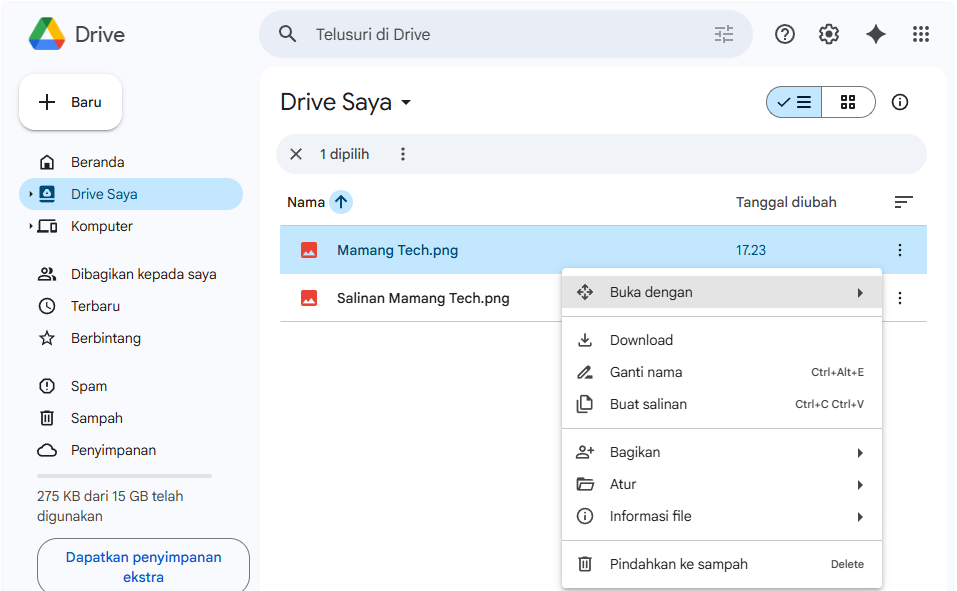
Tinggal cari file yang mau dihapus, lalu klik sekali sampai file tersebut ke-highlight. Setelah itu, file sudah siap untuk dihapus.
Baca Juga: Cara Upload File ke Google Drive dari PC Windows 11
Kalau ingin lebih cepat, kamu juga bisa langsung klik kanan di file tanpa perlu klik kiri dulu. Biasanya cara ini terasa lebih praktis, apalagi kalau sudah tahu file mana yang ingin dihapus dan tidak ingin banyak langkah tambahan.
Memindahkan File ke Trash
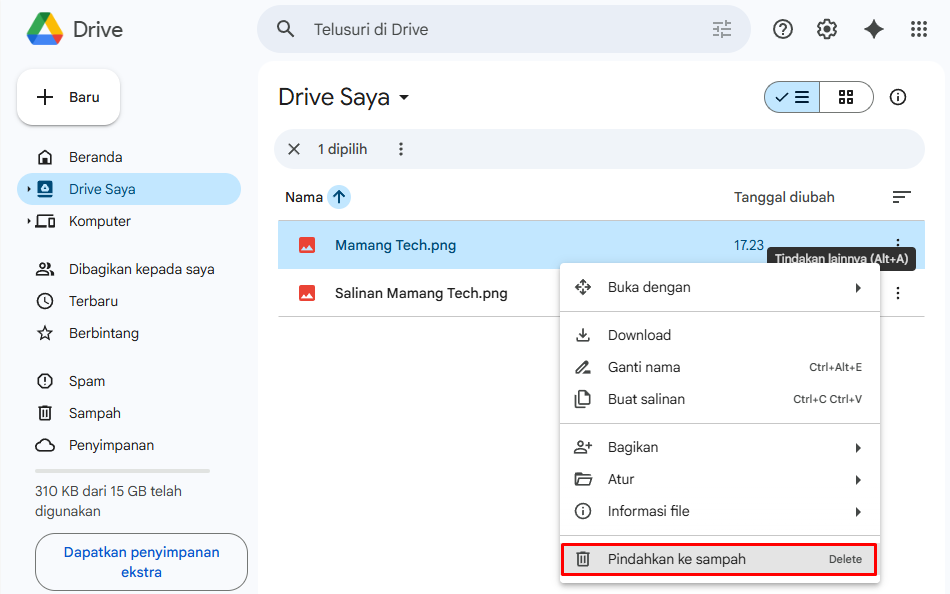
Setelah file dipilih, klik kanan lalu pilih “Pindahkan ke sampah” dari menu yang muncul. Begitu diklik, file akan langsung hilang dari tampilan utama dan berpindah ke folder Trash.
Alternatif lain, klik ikon tiga titik di samping nama file (atau di toolbar setelah file dipilih), lalu pilih “Pindahkan ke sampah”. Fungsinya sama, hanya beda jalur saja.
Perlu diperhatikan, tidak semua file bisa dihapus sepenuhnya. Kalau file tersebut bukan milik kamu, biasanya opsi yang muncul bukan “Pindahkan ke sampah”, melainkan “Remove”. Saat memilih Remove, file hanya hilang dari tampilan Google Drive milikmu, tapi sebenarnya masih ada di akun pemilik aslinya.
Jadi, meskipun file sudah tidak terlihat di Drive, file tersebut tetap ada dan masih bisa diakses oleh pemilik atau orang lain yang punya izin.
Menghapus Banyak File Sekaligus
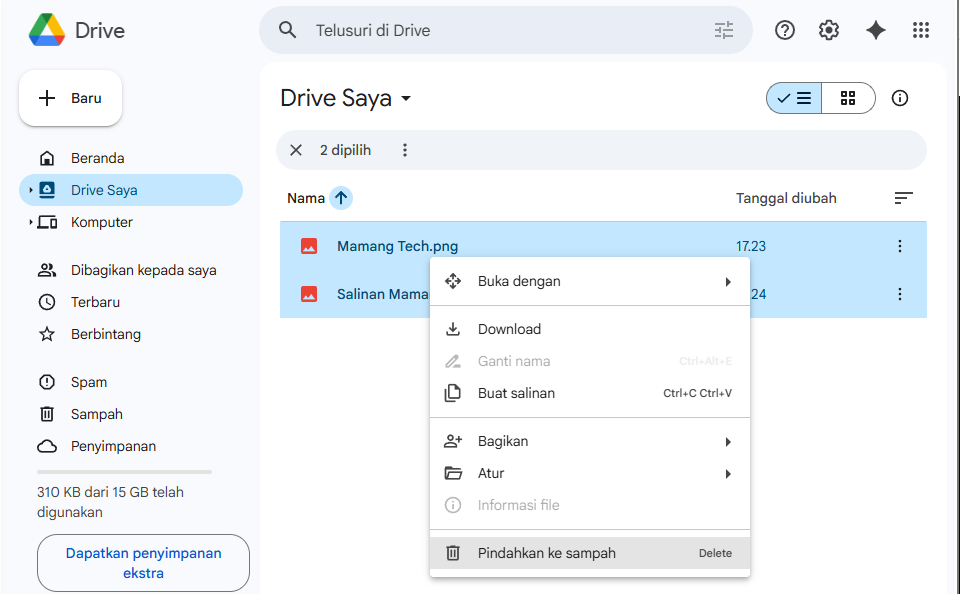
Kalau ingin menghapus banyak file sekaligus di Google Drive, caranya cukup praktis. Kamu bisa mulai dengan memilih beberapa file dalam satu waktu. Untuk memilih file yang tidak berurutan, tahan tombol Ctrl (Windows) lalu klik satu per satu file yang ingin dihapus. Setiap file yang diklik akan otomatis masuk ke dalam seleksi.
Kalau file yang ingin dihapus posisinya berurutan, gunakan cara yang lebih cepat dengan Shift. Klik file pertama, lalu tahan tombol Shift dan klik file terakhir. Google Drive akan langsung menyeleksi semua file di antaranya.
Setelah semua file terpilih, tinggal klik kanan pada salah satu file, lalu pilih “Move to Trash”. Bisa juga lewat ikon trash atau menu tiga titik di bagian atas. Semua file yang dipilih akan langsung dipindahkan ke Trash dalam satu waktu.
Kalau jumlah file yang ingin dihapus cukup banyak, biasanya lebih aman untuk mengelompokkannya dulu ke dalam satu folder. Setelah itu, cukup hapus folder tersebut sekaligus. Cara ini membantu menghindari file penting ikut terhapus tanpa sengaja.
Cara Menghapus File Secara Permanen di Google Drive
Kalau ingin file benar-benar hilang dari Google Drive, tidak cukup hanya memindahkannya ke Trash. Ada langkah lanjutan yang perlu dilakukan supaya file terhapus permanen.
Mengakses Folder Trash
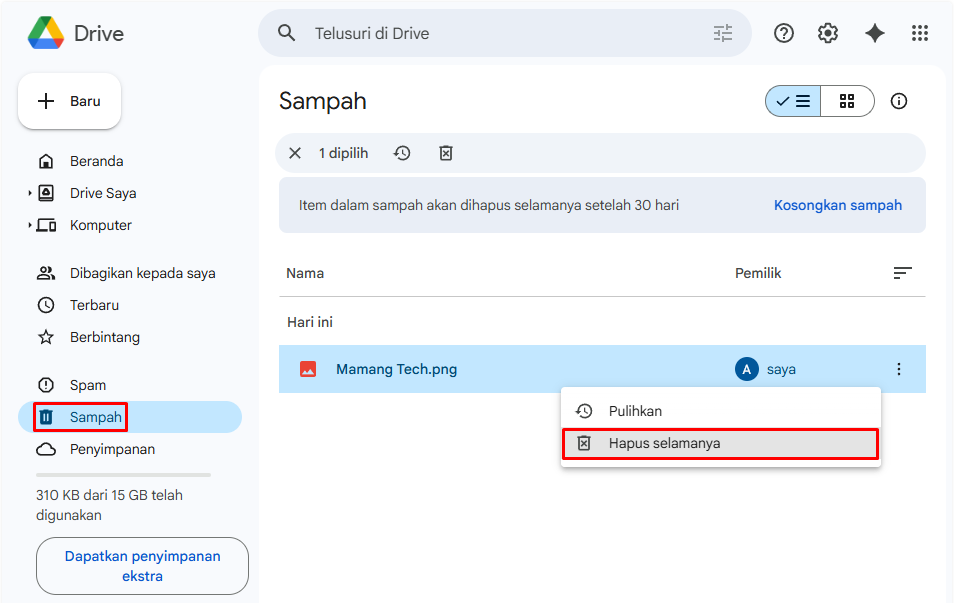
Buka drive.google.com di browser, lalu login ke akun Google seperti biasa. Setelah itu, perhatikan sidebar di sebelah kiri dan cari menu Trash (Sampah). Klik menu tersebut untuk melihat semua file yang sebelumnya sudah dihapus.
Di dalam Trash, semua file masih tersimpan dan menunggu dihapus permanen. Sebelum lanjut ke langkah berikutnya, ada baiknya cek kembali isi folder ini. Setelah file dihapus secara permanen, prosesnya tidak bisa dibatalkan atau dikembalikan lagi.
Meskipun file sudah masuk ke Trash, sebenarnya file tersebut masih tersimpan di Google Drive. Artinya, file masih memakan ruang penyimpanan dan secara teknis masih ada di server Google. Jadi, selama belum dihapus permanen, file belum benar-benar hilang.
Kalau ingin memastikan file benar-benar terhapus, langkah yang perlu dilakukan adalah menghapusnya secara permanen dari folder Trash. Di desktop, caranya cukup buka Trash, lalu klik kanan pada file atau klik ikon tiga titik, kemudian pilih “Delete forever”. Kalau ingin sekalian menghapus semua file, bisa gunakan opsi “Empty trash” di bagian atas.
Untuk pengguna Android atau iPhone, alurnya sedikit berbeda. Masuk dulu ke menu dengan mengetuk ikon tiga garis (hamburger menu), lalu pilih Trash. Setelah itu, bisa pilih antara menghapus semua file sekaligus dengan “Empty trash”, atau menghapus satu per satu dengan mengetuk ikon tiga titik dan memilih “Delete forever”.
Seperti yang sering dibahas di Mamang Tech, langkah ini penting kalau tujuannya benar-benar ingin mengosongkan storage atau memastikan file tidak lagi tersimpan di Google Drive.
Penutup
Sekarang proses menghapus file di Google Drive sudah lebih jelas. Perlu diingat, klik delete saja belum cukup. File yang dihapus masih akan tersimpan di Trash selama 30 hari, tetap memakan ruang, dan belum benar-benar hilang.
Kalau ingin hasilnya benar-benar bersih, langkah terakhir yang perlu dilakukan adalah mengosongkan Trash. Di sinilah file benar-benar dihapus permanen dan tidak bisa dikembalikan lagi.
Di Mamang Tech, hal ini sering dianggap sepele padahal cukup penting, terutama kalau berkaitan dengan penyimpanan dan privasi data. Jadi, pastikan setiap file yang memang sudah tidak dibutuhkan benar-benar dihapus sampai tuntas, bukan hanya dipindahkan ke Trash.