
Memahami cara upload file ke Google Drive sudah jadi hal yang cukup basic terutama untuk pengguna Windows 11. Google Drive sendiri menyediakan 15GB penyimpanan gratis dan mendukung hampir semua jenis file, jadi cocok untuk backup dokumen, foto, hingga video berukuran besar.
Sayangnya, masih banyak yang hanya mengandalkan satu metode upload, padahal ada beberapa cara yang bisa digunakan dari PC. Padahal, tiap metode punya kelebihan masing-masing, tergantung kebutuhan dan workflow yang digunakan.
Seperti yang sering dibahas di Mamang Tech, upload file ke Google Drive bisa dilakukan lewat browser, atau fitur drag and drop yang praktis. Tinggal pilih metode yang paling efisien sesuai kebutuhan.
Di panduan ini, akan dibahas dua cara upload file dari komputer ke Google Drive khusus untuk Windows 11, sehingga proses backup dan penyimpanan file jadi lebih mudah dan fleksibel.
Cara Upload File ke Google Drive dari Windows 11
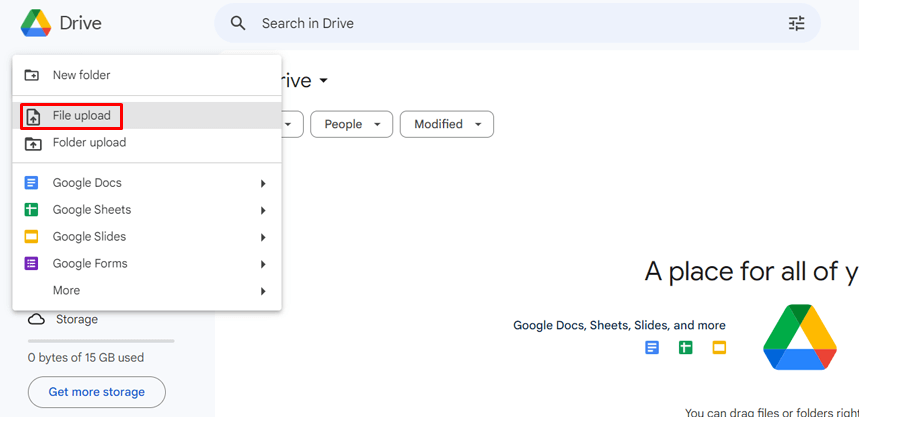
Kalau sering bolak-balik upload file, aplikasi Google Drive for Desktop biasanya jadi solusi yang lebih praktis. Alih-alih upload manual satu per satu, sistemnya bekerja dengan sinkronisasi otomatis antara folder di PC dan cloud storage.
1. Download dan Install Drive for Desktop
Buka drive.google.com, lalu download file GoogleDriveSetup.exe untuk Windows. Setelah selesai, jalankan file tersebut dan ikuti proses instalasi yang muncul di layar. Prosesnya relatif cepat dan tidak butuh pengaturan yang rumit.
2. Setup Google Drive di PC
Setelah instalasi selesai, halaman login akan terbuka di browser. Masuk menggunakan akun Google, lalu lanjut ke pengaturan sinkronisasi. Di tahap ini, bisa menentukan folder mana saja yang ingin disinkronkan. Nantinya, Google Drive akan muncul di File Explorer seperti folder biasa.
3. Tambahkan File ke Folder Google Drive
Buka File Explorer, lalu cari folder Google Drive di sidebar. Masuk ke My Drive, kemudian cukup copy atau pindahkan file ke dalam folder tersebut. Semua file yang ditambahkan akan otomatis ter-upload ke Google Drive tanpa perlu langkah tambahan. Selain itu, folder lain di PC juga bisa disinkronkan melalui pengaturan di aplikasi, jadi tidak harus selalu lewat folder utama Google Drive.
Baca Juga: Cara Install Google Drive di Windows 11 (Terbaru & Mudah)
Seperti yang sering dibahas di Mamang Tech, metode ini memang paling praktis untuk penggunaan sehari-hari. Namun, ada detail kecil yang perlu diperhatikan: waktu “creation” di Google Drive mengikuti waktu upload, sedangkan “modification time” tetap berdasarkan terakhir file diedit di komputer. Jadi jika terlihat berbeda, hal tersebut memang normal.
Cara Upload File ke Google Drive dengan Drag and Drop
Kalau kamu butuh cara yang lebih cepat dibanding tombol upload biasa, metode drag and drop bisa jadi opsi paling praktis. Fitur ini sudah didukung di browser modern seperti Chrome, Edge, dan Firefox, jadi kamu bisa langsung memindahkan file dari komputer ke Google Drive tanpa banyak langkah tambahan.
1. Buka Google Drive dan File Explorer Secara Bersamaan
Masuk ke drive.google.com lewat browser, lalu atur jendela browser agar hanya memenuhi setengah layar. Setelah itu, buka File Explorer dengan menekan Win + E, dan posisikan di sisi layar yang lain. Dengan tampilan berdampingan seperti ini, kamu bisa lebih mudah melakukan drag and drop.
Kalau ingin lebih rapi, kamu juga bisa buka atau buat folder tertentu di Google Drive sebelum mulai upload, supaya file langsung masuk ke lokasi yang diinginkan.
2. Pilih File di File Explorer
Arahkan ke lokasi file di File Explorer. Untuk memilih beberapa file sekaligus, kamu bisa tahan tombol Ctrl sambil klik file yang diinginkan. Kalau file berurutan, gunakan Shift untuk memilih dalam satu range. Opsi cepat lainnya, tekan Ctrl + A untuk memilih semua file dalam satu folder.
3. Drag dan Drop ke Google Drive
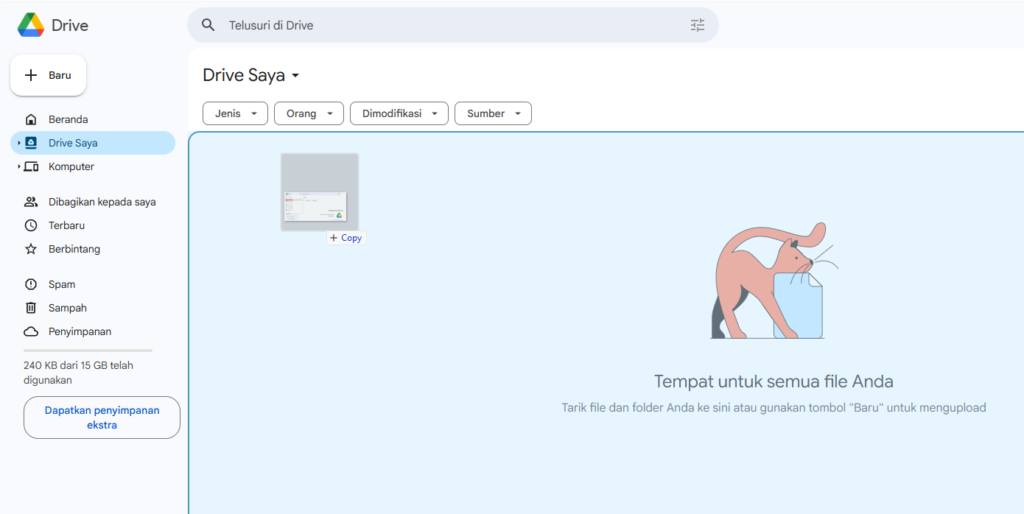
Setelah file dipilih, klik dan tahan, lalu geser langsung ke jendela Google Drive di browser. Begitu kursor masuk ke area Google Drive, biasanya akan muncul indikator posisi file akan ditempatkan. Lepaskan mouse, dan proses upload akan langsung berjalan.
Seperti yang sering dibahas di Mamang Tech, metode ini terasa paling efisien untuk upload cepat terutama kalau kamu sering memindahkan banyak file sekaligus tanpa mau ribet klik menu satu per satu.
Penutup
Ada beberapa cara yang bisa digunakan untuk upload file ke Google Drive dari Windows 11, dan masing-masing punya kelebihan tersendiri. Upload lewat browser cocok untuk kebutuhan cepat tanpa ribet, fitur drag and drop membantu proses jadi lebih praktis, sementara aplikasi desktop lebih unggul untuk sinkronisasi otomatis tanpa perlu upload manual.
Pilihan metode sebaiknya disesuaikan dengan kebutuhan dan cara kerja yang digunakan sehari-hari. Dalam beberapa kondisi, kombinasi beberapa metode justru bisa jadi solusi yang lebih efisien.
Seperti yang sering dibahas di Mamang Tech, memahami berbagai cara upload ke Google Drive bukan cuma soal teknis, tapi juga soal efisiensi. Dengan metode yang tepat, akses dan pengelolaan file bisa terasa jauh lebih seamless di berbagai perangkat.