
Sering bolak-balik antara browser dan desktop hanya untuk membuka file di Google Drive memang terasa kurang efisien. Apalagi kalau kamu cukup sering bekerja dengan banyak file, kebiasaan seperti ini bisa memperlambat workflow tanpa terasa.
Solusi yang lebih praktis adalah dengan menambahkan Google Drive langsung ke File Explorer di Windows. Dengan cara ini, file di cloud bisa diakses layaknya folder biasa, jadi kamu tidak perlu terus-menerus membuka Google Drive lewat browser.
Di Mamang Tech, cara ini sering dipakai karena lebih simpel dan memudahkan akses file harian. Selain lebih cepat, pengelolaan file juga terasa lebih rapi karena Google Drive terintegrasi langsung ke sistem Windows.
Google Drive sendiri sudah lama menjadi salah satu layanan cloud storage yang paling banyak digunakan. Saat terhubung ke komputer, file bisa dibuka, diedit, dan disinkronkan dengan lebih mudah seperti file lokal pada umumnya.
Kalau Google Drive for Desktop belum terpasang, kamu bisa mengikuti panduannya lebih dulu di artikel cara install Google Drive di Windows 11 sebelum lanjut ke tahap berikutnya.
Cara Menampilkan Google Drive di File Explorer
Setelah proses login selesai, Google Drive umumnya akan langsung muncul di File Explorer secara otomatis. Jadi, dalam banyak kasus, kamu tidak perlu lagi melakukan pengaturan tambahan untuk menambahkannya secara manual.
Biasanya Google Drive akan tampil sebagai drive baru dengan nama Google Drive (G:) di bagian This PC. Di dalamnya, kamu bisa melihat folder seperti My Drive, Shared drives, dan file lain yang sudah tersinkronisasi dengan akun Google milikmu.
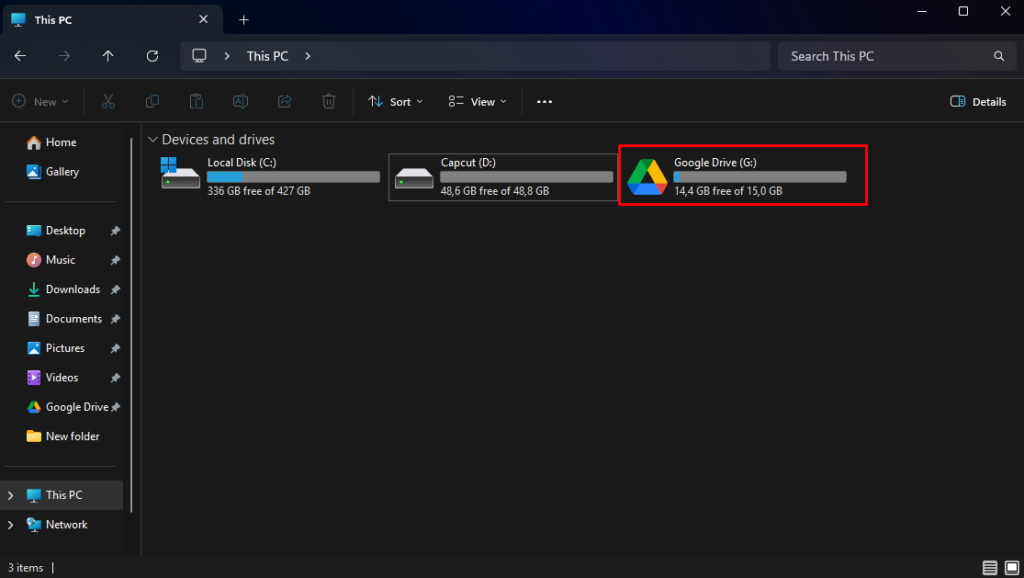
Dari sini, akses file jadi jauh lebih mudah. Kamu bisa membuka file, memindahkan dokumen, atau mengelola folder langsung dari File Explorer seperti saat membuka folder biasa di komputer.
Jika Google Drive belum terlihat, coba cek kembali bagian This PC lalu klik ikon panah di panel sebelah kiri untuk menampilkan semua drive yang terhubung. Kadang, drive Google Drive tidak langsung terlihat di tampilan awal File Explorer.
Supaya lebih praktis, kamu juga bisa menambahkan Google Drive ke menu Quick Access. Caranya cukup klik kanan pada folder Google Drive, lalu pilih Pin to Quick access. Setelah itu, Google Drive akan tampil di sisi kiri File Explorer sehingga lebih cepat dibuka kapan saja.
File yang dibuka dari Google Drive akan menyesuaikan jenisnya. File Google Docs, Sheets, atau Slides biasanya terbuka di browser, sedangkan file lain seperti dokumen Office, gambar, atau video akan terbuka menggunakan aplikasi bawaan yang ada di komputer.
Mengatur Sinkronisasi Google Drive
Setelah Google Drive berhasil muncul di File Explorer, langkah berikutnya adalah menyesuaikan pengaturan sinkronisasi. Bagian ini penting karena akan menentukan bagaimana file disimpan dan diakses dari komputer.
Google Drive for Desktop menyediakan dua mode utama, yaitu Stream files dan Mirror files. Mode Stream files membuat file tetap berada di cloud dan hanya diunduh saat dibuka. Opsi ini cocok kalau kamu ingin menghemat ruang penyimpanan di laptop atau PC.
Sementara itu, mode Mirror files akan menyimpan semua file di cloud sekaligus di komputer. Keuntungannya, file tetap bisa dibuka meski tanpa koneksi internet, tetapi tentu membutuhkan kapasitas penyimpanan yang lebih besar.
Pengaturan ini bisa diubah lewat menu Settings, lalu masuk ke Preferences pada aplikasi Google Drive. Dari sana, kamu bisa memilih metode sinkronisasi yang paling sesuai dengan kebutuhan penggunaan sehari-hari.
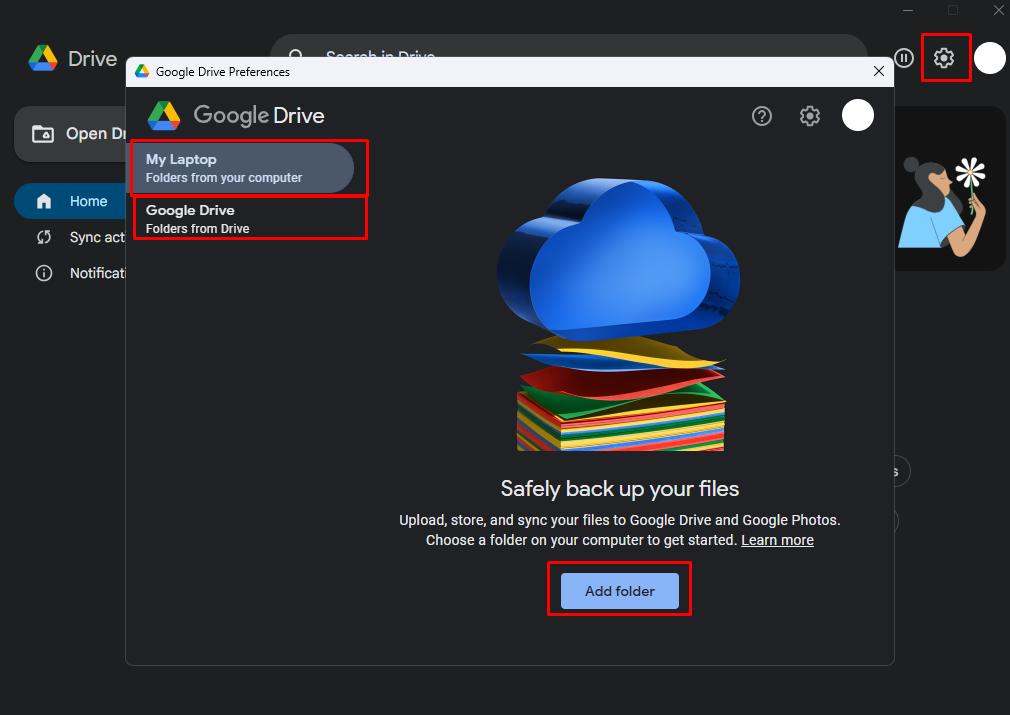
Kalau memilih mode Stream files, kamu juga tetap bisa membuat file tertentu tersedia secara offline. Dengan begitu, file penting tetap bisa diakses saat internet sedang tidak stabil atau bahkan saat perangkat sedang offline.
Selain pengaturan sinkronisasi, aplikasi Google Drive juga menyediakan opsi untuk pause dan resume proses sinkronisasi kapan saja. Kamu pun bisa memantau status file yang sedang diproses langsung dari aplikasinya.
Kesimpulan
Cara menambahkan Google Drive ke File Explorer di Windows sebenarnya cukup sederhana. Setelah Google Drive for Desktop terpasang dan akun berhasil login, integrasi biasanya langsung berjalan otomatis tanpa perlu konfigurasi yang rumit.
Dengan adanya Google Drive di File Explorer, akses file jadi lebih cepat dan lebih nyaman karena semuanya bisa dibuka langsung dari desktop. Ini tentu membantu kalau kamu sering bekerja dengan dokumen, folder, atau file penting yang tersimpan di Google Drive.