
Bagi pengguna Windows 11 yang sering mengandalkan Google Drive, menggunakan Google Drive for Desktop bisa menjadi solusi yang jauh lebih praktis dibanding harus selalu membuka browser. Dengan aplikasi ini, file dapat diakses langsung dari komputer layaknya folder biasa.
Di Mamang Tech, penggunaan Google Drive for Desktop sering menjadi pilihan karena membantu mempercepat akses file sekaligus mempermudah proses upload dan download.
Selain itu, fitur sinkronisasi otomatis memastikan semua perubahan file tetap ter-update tanpa perlu dilakukan secara manual. Ditambah lagi, fitur on-demand file access memungkinkan pengguna mengakses file dalam jumlah besar tanpa harus menyimpannya secara penuh di penyimpanan lokal.
Secara keseluruhan, Google Drive for Desktop menjadi opsi yang efisien untuk meningkatkan produktivitas, terutama bagi pengguna Windows 11 dengan kebutuhan akses file yang tinggi.
Pada panduan ini, akan dijelaskan langkah-langkah instalasi Google Drive, mulai dari proses download hingga pengaturan sinkronisasi agar file dapat digunakan dengan lancar.
Cara Download dan Install Google Drive di Desktop Windows 11
Untuk mulai menggunakan Google Drive for Desktop di Windows 11, kamu perlu mengunduh installer resminya langsung dari situs Google. Kunjungi halaman Google Drive, lalu pilih opsi Download Drive untuk desktop.
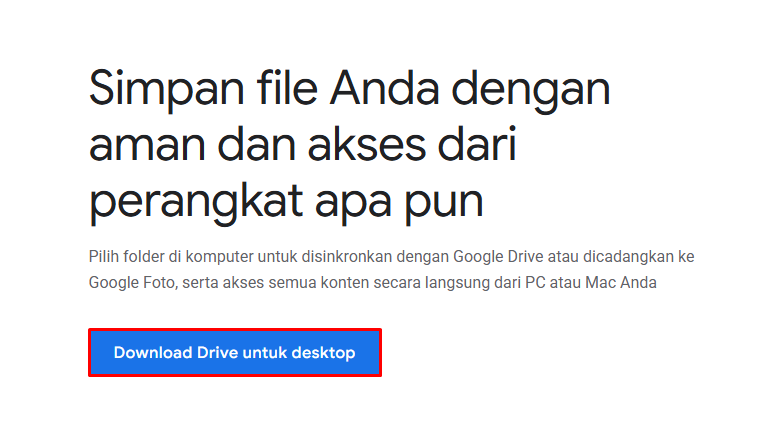
File installer dengan nama GoogleDriveSetup.exe biasanya akan tersimpan otomatis di folder Downloads. Ukuran file installer ini sekitar 315 MB.
Setelah proses download selesai, lanjutkan instalasi dengan langkah berikut:
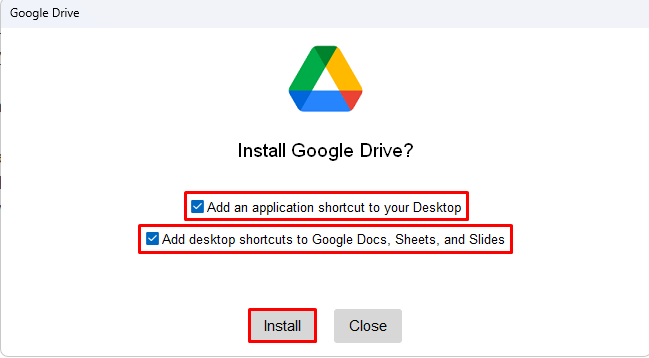
- Buka file GoogleDriveSetup.exe dari folder Downloads.
- Saat muncul notifikasi dari Windows, klik Yes untuk mengizinkan aplikasi berjalan.
- Setelah itu, jendela instalasi Google Drive akan terbuka.
- Pastikan opsi Add an application shortcut to your Desktop tercentang.
- Opsi Add desktop shortcuts to Google Docs, Sheets, and Slides juga bisa dibiarkan aktif, sesuai kebutuhan.
- Klik tombol Install untuk memulai proses instalasi.
Setelah klik tombol Install, proses instalasi akan langsung berjalan. Kamu akan melihat progress bar dengan status Installing yang menandakan Google Drive sedang dipasang di sistem.
Pada tahap ini, cukup tunggu sampai proses selesai tanpa perlu melakukan apa pun. Waktu instalasi biasanya tidak lama, tergantung performa perangkat yang digunakan.
Sign In dan Konfigurasi Google Drive
Setelah instalasi selesai, Google Drive for Desktop biasanya akan terbuka otomatis. Jika tidak, kamu bisa membukanya lewat ikon Google Drive di system tray di pojok kanan bawah.
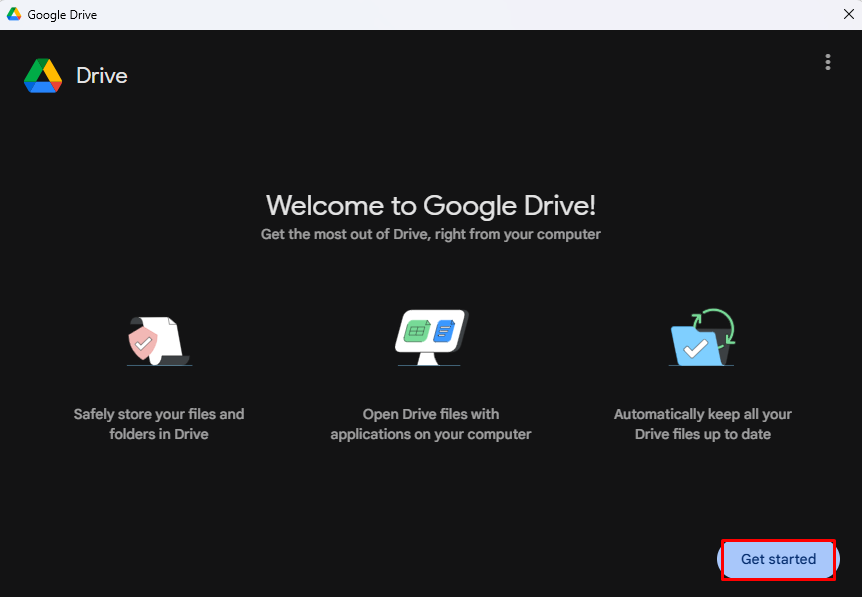
Saat pertama kali dibuka, akan muncul halaman Welcome to Google Drive. Klik tombol Get started untuk lanjut.
Berikut langkah-langkah login yang perlu dilakukan:
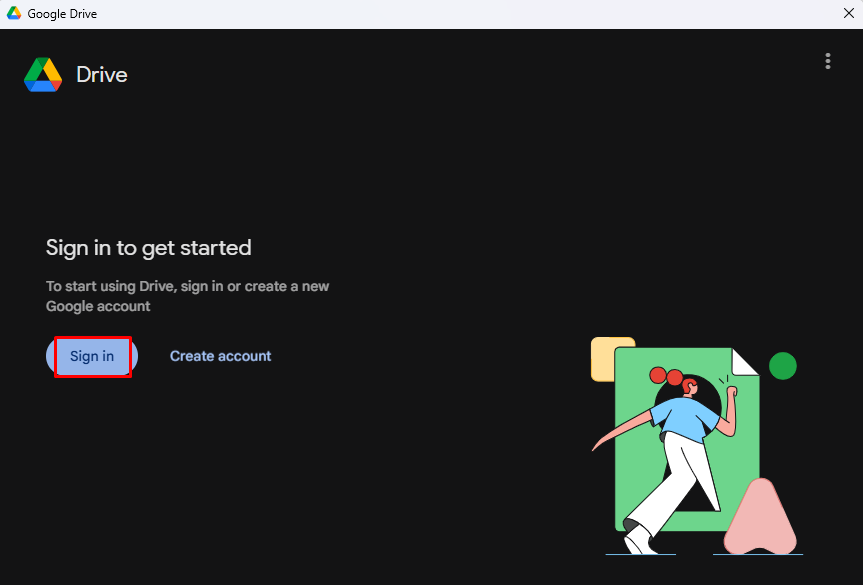
- Klik Get started pada halaman awal.
- Pilih Sign in.
- Masukkan email atau nomor telepon akun Google.
- Klik Next.
- Masukkan password akun Google.
- Klik Next untuk menyelesaikan proses login.
Proses login akan dialihkan ke browser untuk verifikasi. Setelah berhasil, kamu akan otomatis kembali ke aplikasi Google Drive.
Untuk memastikan Google Drive sudah aktif, cek ikon Google Drive di system tray. Jika ikon terlihat normal, berarti akun sudah terhubung. Jika tidak, klik ikon tersebut untuk login ulang.
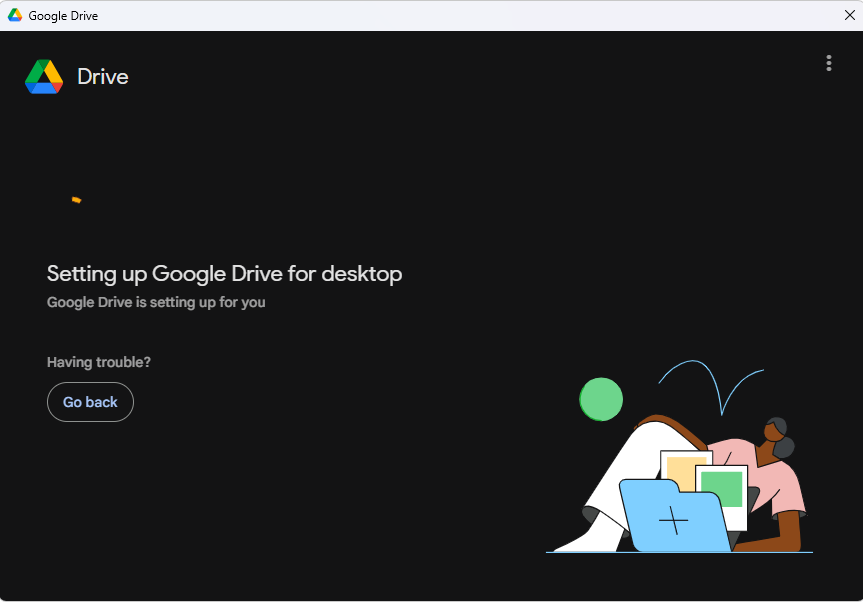
Google Drive for Desktop juga mendukung lebih dari satu akun. Kamu bisa menambahkan akun lain melalui menu Google Drive, lalu pilih foto profil di bagian atas dan klik Add account.
Mengatur Sinkronisasi dan Akses File
Setelah berhasil login, kamu bisa langsung mengatur cara sinkronisasi file sesuai kebutuhan. Buka menu Preferences melalui ikon roda gigi di Google Drive pada system tray.
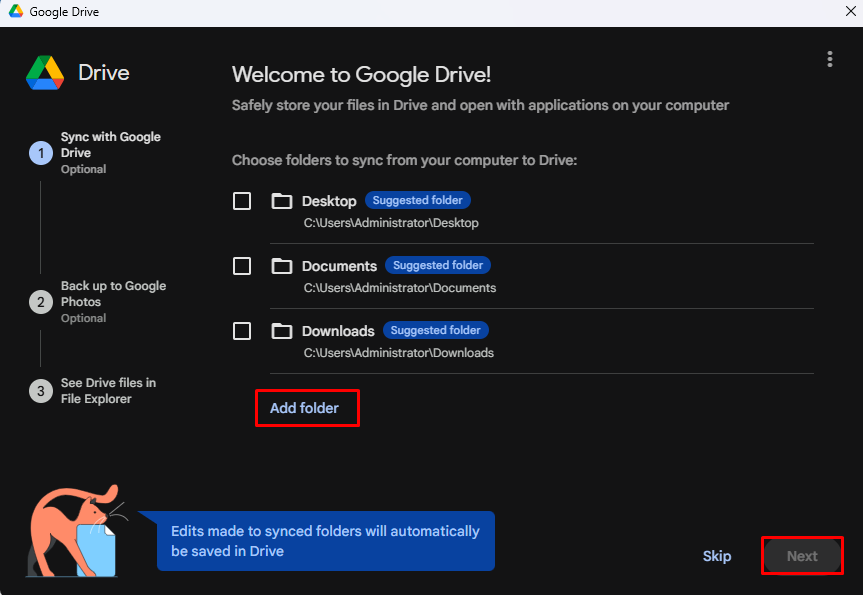
Di bagian ini, ada dua opsi utama:
1. Stream files
File tetap tersimpan di cloud dan hanya diunduh saat dibuka. Opsi ini cocok kalau ingin menghemat ruang penyimpanan. Kamu juga bisa menandai file tertentu agar tetap tersedia secara offline.
2. Mirror files
Semua file di Google Drive akan disimpan langsung di komputer. File tetap bisa diakses tanpa internet, tetapi membutuhkan ruang penyimpanan yang lebih besar.
Setelah pengaturan selesai, file Google Drive bisa langsung diakses melalui File Explorer. Biasanya akan muncul sebagai drive baru, misalnya drive G:. File seperti Google Docs, Sheets, dan Slides akan terbuka di browser, sedangkan file lain akan mengikuti aplikasi bawaan di komputer.
Kesimpulan
Proses install dan setup Google Drive for Desktop di Windows 11 sebenarnya cukup sederhana. Mulai dari download, login akun, hingga memilih metode sinkronisasi, semuanya bisa dilakukan dalam beberapa langkah saja.
Untuk penggunaan sehari-hari, mode Stream files biasanya lebih praktis karena tidak memakan banyak ruang penyimpanan. Setelah semuanya siap, kamu bisa langsung mengelola file dengan lebih cepat tanpa harus bergantung pada browser.