
Cara download semua foto di Google Drive sekaligus sangat membantu saat kamu ingin memindahkan banyak foto tanpa download satu per satu. Kadang ada momen di mana foto di Google Drive sudah terlalu banyak, lalu kamu ingin mengunduh semuanya sekaligus tanpa harus download satu per satu. Biasanya hal ini dilakukan saat ingin backup data, memindahkan foto ke perangkat lain, atau sekadar mengosongkan penyimpanan.
Untungnya, Google Drive menyediakan cara yang cukup praktis untuk mengunduh banyak foto sekaligus, baik lewat laptop maupun HP Android.
Di Mamang Tech ini, kamu akan melihat langkah-langkah cara download semua foto di Google Drive dengan mudah, lengkap dengan tips supaya proses download berjalan lebih lancar dan tidak gagal di tengah jalan.
Mengapa Perlu Mengunduh Semua Foto Sekaligus?
Mengunduh semua foto di Google Drive sekaligus bisa menghemat banyak waktu, terutama kalau jumlah file yang tersimpan sudah cukup banyak. Dibanding download satu per satu, cara ini jelas lebih praktis dan efisien.
Selain itu, proses download massal juga membantu mengurangi risiko ada foto yang terlewat saat dipindahkan ke perangkat lain. Cara ini sering dipakai saat ingin membuat backup, memindahkan data ke HP atau laptop baru, maupun membersihkan penyimpanan Google Drive.
Banyak pengguna memilih download semua foto di Google Drive sekaligus karena prosesnya jauh lebih cepat dibanding harus menyimpan file satu per satu. Buat yang masih baru menggunakan layanan Google Drive, memahami cara mengoperasikan Google Drive (Docs) untuk pemula bisa memudahkan saat mengatur dan membagikan file.
Bukan cuma untuk kebutuhan pribadi, metode ini juga cukup membantu untuk pengguna yang menyimpan banyak dokumentasi di Drive, seperti fotografer, content creator, sampai pelajar yang sering mengumpulkan file foto dalam jumlah besar.
Cara Download Semua Foto di Google Drive Sekaligus di HP & Laptop
Cara download foto Google Drive ini bisa digunakan baik di HP Android, iPhone, maupun laptop tanpa aplikasi tambahan. Ada beberapa cara yang bisa digunakan untuk mengunduh semua foto di Google Drive sekaligus. Metodenya juga bisa disesuaikan dengan perangkat yang kamu pakai, baik laptop maupun HP Android. Kalau kamu sering upload file lewat komputer, memahami cara upload file ke Google Drive dari PC Windows 11 juga bisa membantu proses berbagi file jadi lebih cepat.
Berikut langkah-langkah yang bisa kamu coba untuk download seluruh foto di Google Drive dengan lebih cepat dan praktis.
1. Download dari Google Drive Lewat Laptop atau Komputer
Kalau kamu ingin mengunduh foto dalam jumlah banyak sekaligus, cara ini paling nyaman dilakukan lewat laptop atau PC. Google Drive nantinya akan otomatis menggabungkan semua file ke dalam satu folder ZIP supaya lebih mudah didownload.
Berikut langkah-langkahnya:
- Buka Google Drive melalui browser
- Login menggunakan akun Google kamu
- Masuk ke folder yang berisi foto-foto yang ingin diunduh
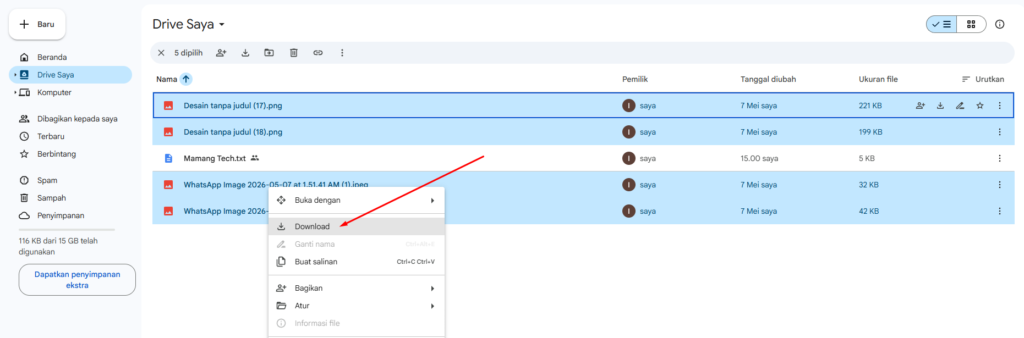
- Pilih semua foto dengan menekan Ctrl + A (Windows) atau Cmd + A (Mac)
- Klik kanan pada file yang dipilih lalu tekan Download

- Tunggu proses kompres otomatis dari Google Drive
- Setelah selesai, file ZIP akan langsung terdownload ke perangkat kamu
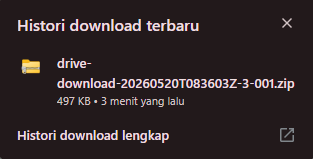
Kalau file sudah berhasil diunduh, kamu tinggal ekstrak menggunakan aplikasi seperti WinRAR atau 7-Zip untuk melihat semua foto di dalamnya. Setelah semua foto berhasil diunduh, kamu juga bisa menggunakan cara share file Google Drive dengan link agar file lebih mudah dibagikan ke orang lain tanpa harus mengirim satu per satu.
2. Gunakan Aplikasi Google Drive di Android & iOS
Buat kamu yang menggunakan HP Android maupun iOS, proses download banyak foto di Google Drive juga bisa dilakukan langsung lewat aplikasinya tanpa perlu laptop.
Caranya cukup mudah:
- Buka aplikasi Google Drive di HP
- Masuk ke folder yang berisi foto-foto yang ingin didownload
- Tekan dan tahan salah satu file sampai mode pilihan muncul
- Pilih semua foto yang ingin diunduh
- Tekan ikon titik tiga di pojok kanan atas
- Pilih menu Download
Setelah proses selesai, semua foto akan otomatis tersimpan di folder Download / Unduhan di perangkat kamu. Dengan fitur ini, proses download foto Google Drive sekaligus jadi lebih cepat dan praktis.
3. Download Lewat Google Photos (Jika Sudah Tersinkronisasi)
Kalau foto di Google Drive kamu juga tersambung dengan Google Photos, proses download bisa dilakukan langsung dari sana. Cara ini biasanya lebih praktis untuk pengguna yang sering backup foto HP otomatis ke Google Foto.
Berikut langkah-langkahnya:
- Buka aplikasi atau situs Google Photos
- Pilih album atau rentang foto yang ingin didownload
- Klik tanda centang pada foto pertama
- Pilih foto lainnya dengan scroll atau menggunakan kombinasi Shift + klik di laptop
- Tekan ikon titik tiga lalu pilih Download
Setelah itu, foto akan langsung terdownload ke perangkat dengan kualitas aslinya. Cara ini cocok dipakai kalau sebagian besar foto kamu tersimpan melalui sinkronisasi kamera HP ke Google Photos.
Tips Agar Proses Unduhan Lebih Lancar
Supaya proses download foto dari Google Drive berjalan lebih cepat dan minim kendala, ada beberapa hal yang sebaiknya kamu perhatikan terlebih dulu.
1. Gunakan Koneksi Internet yang Stabil
Pastikan kamu memakai jaringan yang stabil, terutama jika ukuran file cukup besar. Koneksi yang putus-putus biasanya membuat proses download gagal di tengah jalan.
2. Pakai Browser Versi Terbaru
Untuk pengguna laptop atau PC, gunakan browser yang sudah diperbarui agar fitur Google Drive berjalan lebih optimal dan tidak mudah error.
3. Cek Ruang Penyimpanan Perangkat
Sebelum mulai download, pastikan memori perangkat masih cukup. File hasil unduhan biasanya berbentuk ZIP dan ukurannya bisa cukup besar.
4. Gunakan Aplikasi Ekstrak yang Aman
Setelah file ZIP selesai diunduh, gunakan aplikasi seperti WinRAR, 7-Zip, atau ZArchiver untuk membuka file dengan aman.
5. Aktifkan Notifikasi Google Drive
Untuk pengguna Android, notifikasi Google Drive bisa membantu memberi tahu apakah proses download sudah selesai atau justru gagal.
6. Lakukan Backup Secara Berkala
Mengunduh dan menyimpan cadangan foto secara rutin bisa membantu mengurangi risiko kehilangan data penting di kemudian hari.
Kesimpulan
Dengan mengetahui cara download semua foto di Google Drive, proses backup dan pemindahan file jadi jauh lebih praktis dan efisien. Baik lewat laptop, HP Android, maupun Google Photos, semuanya bisa disesuaikan dengan kebutuhan dan perangkat yang kamu gunakan.
Agar prosesnya lebih lancar, pastikan koneksi internet stabil dan ruang penyimpanan perangkat masih mencukupi. Dengan begitu, semua foto bisa terdownload dengan aman tanpa kendala saat proses berlangsung.