

Pernah bingung kenapa form kontak di website kamu tidak bisa mengirim email? Atau fitur notifikasi di situsmu diam saja padahal sudah dikonfigurasi? Kemungkinan besar masalahnya ada di pengaturan SMTP yang belum terhubung dengan benar.
SMTP (Simple Mail Transfer Protocol) adalah protokol yang digunakan website untuk mengirimkan email secara otomatis. Tanpa konfigurasi ini, website tidak bisa mengirim email sama sekali, baik itu notifikasi pendaftaran, reset password, maupun pesan dari formulir kontak.
Kabar baiknya, kamu bisa memanfaatkan akun Gmail sebagai relay SMTP tanpa biaya tambahan. Dalam panduan ini, Mamang Tech akan membahas langkah-langkah menghubungkan Gmail sebagai SMTP di hosting menggunakan PHPMailer.
Apa Itu SMTP Gmail dan Kenapa Perlu Dikonfigurasi?
SMTP Gmail memanfaatkan server milik Google untuk mengirimkan email dari website kamu. Dibandingkan menggunakan SMTP bawaan hosting yang sering masuk folder spam, menggunakan Gmail jauh lebih terpercaya karena reputasi server Google yang sudah dikenal baik oleh berbagai email provider.
Baca Juga: Cara Mengoperasikan Google Drive (Docs) untuk Pemula
Selain itu, penggunaan SMTP Gmail sepenuhnya gratis selama kamu memiliki akun Google aktif. Ini menjadi solusi praktis terutama bagi pemilik website yang baru memulai dan belum ingin mengeluarkan biaya tambahan untuk layanan email transaksional berbayar.
Persiapan Sebelum Memulai
Sebelum masuk ke tahap konfigurasi hosting, ada beberapa hal yang perlu disiapkan terlebih dahulu di sisi akun Gmail kamu.
1. Login ke Akun Gmail
Buka browser dan akses gmail.com, kemudian masuk menggunakan akun Gmail yang ingin kamu jadikan sebagai pengirim email dari website.
2. Aktifkan Verifikasi Dua Langkah (2-Step Verification)
Fitur App Passwords yang akan kita gunakan nanti hanya tersedia jika akun kamu sudah mengaktifkan verifikasi dua langkah. Caranya cukup mudah:
- Klik foto profil di pojok kanan atas, lalu pilih Manage Your Google Account
- Masuk ke tab Security
- Cari bagian 2-Step Verification dan klik untuk mengaktifkannya
- Ikuti proses verifikasi yang diminta oleh Google
3. Buat App Password Khusus
App Password adalah kata sandi khusus yang dibuat Google untuk aplikasi pihak ketiga agar bisa mengakses akun Gmail secara aman tanpa menggunakan password utama. Ini penting untuk keamanan akun kamu.
Setelah verifikasi dua langkah aktif, ikuti langkah berikut:
- Kembali ke halaman Security di pengaturan akun Google
- Cari opsi App Passwords dan klik
- Login ulang jika diminta
- Pada kolom Select Device, pilih Other (Custom Name)
- Ketik nama bebas, misalnya smtp-website, lalu klik Generate
- Simpan password 16 karakter yang muncul, karena ini akan digunakan saat konfigurasi di hosting
Jangan bagikan App Password ini ke siapa pun dan simpan di tempat yang aman.
Cara Setting SMTP Gmail di Hosting
Setelah persiapan di sisi Gmail selesai, sekarang saatnya masuk ke konfigurasi di hosting. Kita akan menggunakan PHPMailer, sebuah library PHP populer yang mempermudah pengiriman email melalui SMTP.
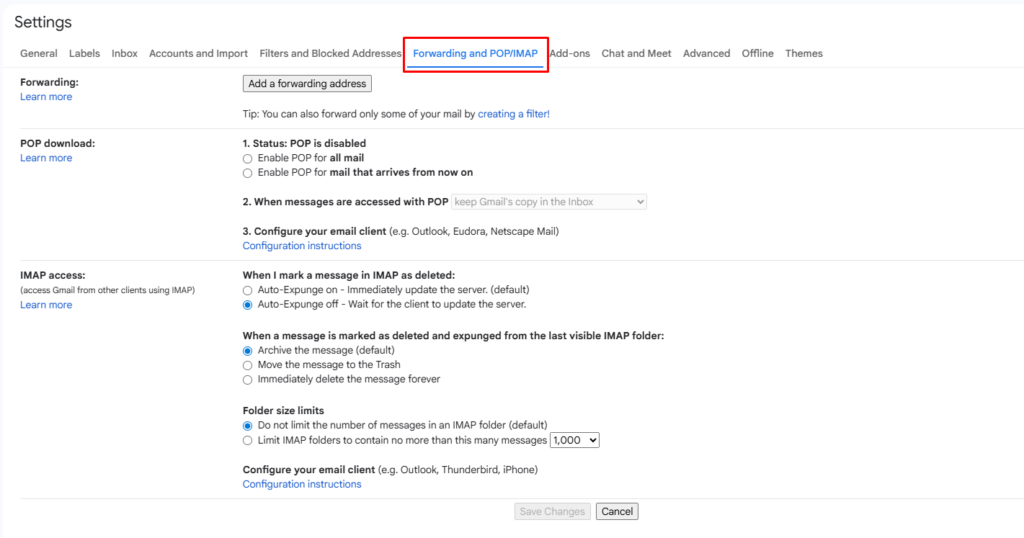
1. Aktifkan IMAP di Gmail
IMAP perlu diaktifkan agar Gmail bisa menerima dan mengelola koneksi dari server hosting. Berikut caranya:
- Buka Gmail lalu klik ikon gear (pengaturan) di kanan atas
- Pilih See all settings
- Klik tab Forwarding and POP/IMAP
- Di bagian IMAP Access, pilih Enable IMAP
- Klik Save Changes
2. Download PHPMailer
PHPMailer adalah library open source yang memungkinkan PHP mengirim email melalui berbagai protokol termasuk SMTP. Kamu bisa mengunduhnya langsung dari GitHub di alamat github.com/PHPMailer/PHPMailer dalam format ZIP.
Setelah didownload, ekstrak file ZIP tersebut di komputer kamu sebelum diupload ke hosting.
3. Upload PHPMailer ke Hosting via cPanel
Langkah berikutnya adalah mengunggah folder PHPMailer ke direktori website kamu di hosting:
- Login ke cPanel hosting kamu
- Cari dan buka File Manager
- Masuk ke direktori /public_html (atau subdomain jika kamu menggunakannya)
- Klik tombol Upload dan unggah file ZIP PHPMailer
- Setelah terupload, klik kanan file ZIP tersebut dan pilih Extract
Pastikan folder PHPMailer sudah berada di dalam /public_html setelah proses ekstrak selesai.
4. Konfigurasi File SMTP Gmail
Setelah PHPMailer terupload, kamu perlu mengedit file konfigurasi contoh yang sudah tersedia. Buka file gmail.phps yang ada di dalam folder /public_html/PHPMailer/examples/ melalui File Manager.
Ada beberapa bagian yang perlu disesuaikan:
Ubah nomor port:
// Ubah dari:
$mail->Port = 587;

// Menjadi:
$mail->Port = 465;
Ubah baris require agar mengarah ke lokasi file PHPMailer di hosting:
// Ubah dari:
require '../vendor/autoload.php';

// Menjadi:
require '/home/usernamecPanel/public_html/PHPMailer/src/PHPMailer.php';
require '/home/usernamecPanel/public_html/PHPMailer/src/SMTP.php';
require '/home/usernamecPanel/public_html/PHPMailer/src/Exception.php';
Ganti usernamecPanel dengan username cPanel hosting kamu yang sebenarnya.
Isi data pengirim dan penerima email:
$mail->Username   = 'emailkamu@gmail.com';       // Email Gmail kamu
$mail->Password   = 'app-password-16-karakter';  // App Password yang tadi dibuat
$mail->setFrom('emailkamu@gmail.com', 'Nama Pengirim');
$mail->addReplyTo('balasan@gmail.com', 'Nama Balasan');
$mail->addAddress('emailtujuan@gmail.com', 'Nama Penerima');
Kamu juga bisa mengisi subject dan isi emailnya di bagian yang tersedia dalam script tersebut.
5. Ubah Ekstensi File dan Uji Coba
File contoh dari PHPMailer memiliki ekstensi .phps agar tidak langsung bisa dieksekusi browser. Untuk mengujinya, kamu perlu mengubah ekstensinya menjadi .php:
- Di File Manager, klik kanan file gmail.phps
- Pilih Rename dan ubah menjadi gmail.php
- Akses file tersebut melalui browser dengan mengetik namadomain.com/PHPMailer/examples/gmail.php
Jika konfigurasi berhasil, browser akan menampilkan pesan konfirmasi bahwa email telah terkirim. Kamu juga bisa mengecek langsung di kotak masuk email tujuan untuk memastikan email benar-benar diterima.
Tips Keamanan Saat Menggunakan SMTP Gmail
Ada beberapa hal yang perlu diperhatikan agar konfigurasi SMTP kamu tetap aman dan berjalan lancar dalam jangka panjang.
Pertama, jangan simpan App Password langsung di dalam file PHP tanpa pengamanan. Sebaiknya gunakan file konfigurasi terpisah yang tidak bisa diakses publik, atau simpan di luar direktori public_html.
Kedua, gunakan akun Gmail khusus untuk keperluan SMTP website, bukan akun Gmail pribadi yang kamu pakai sehari-hari. Ini untuk meminimalisir risiko jika suatu saat ada masalah dengan konfigurasi.
Ketiga, pantau kuota pengiriman email Gmail secara berkala. Akun Gmail gratis memiliki batas pengiriman harian, jadi pastikan volume email website kamu tidak melebihi batas tersebut.
Kesimpulan
Menggunakan Gmail sebagai SMTP di hosting adalah solusi mudah dan gratis untuk memastikan website kamu bisa mengirim email dengan lancar. Dengan bantuan PHPMailer, proses konfigurasinya pun tidak terlalu rumit meski baru pertama kali mencoba.
Kunci utamanya ada di persiapan akun Gmail, terutama mengaktifkan verifikasi dua langkah dan membuat App Password yang benar. Setelah itu, tinggal sesuaikan beberapa baris kode di file konfigurasi PHPMailer dan website kamu sudah siap mengirim email.
Kalau kamu mengalami kendala saat mengikuti panduan ini, jangan ragu untuk menuliskan pertanyaanmu di kolom komentar. Mamang Tech siap membantu!